アプリを起動するとログイン画面が起動します。ログイン画面に事前に周知されている認証コードを入力し、送信ボタンをタップしてください。
ログインができない場合は入力内容に誤りがないか、大文字・小文字などをお間違いないか確認してください。
ログインが成功するとキャラクター選択画面になります。好きなキャラクターを選択し終えたら決定ボタンを押してください。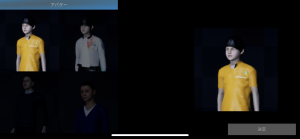 その後名前入力画面になります。お名前を入力し、送信ボタンを押すと公園内に入り、ピース号を開始することが出来ます。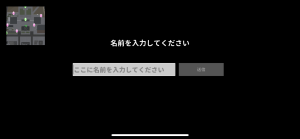
画面内を移動するにはキーボードのWADSを使って移動します。
W:前移動
A:左移動
D:右移動
S:後移動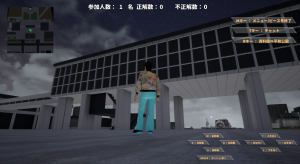
矢印キーでカメラ視点を動かすことが出来ます。
↑:上を向く
←:左を向く
→:右を向く
↓:下を向く
マウス操作でも視点を動かすこともできます。
Windows版でのご利用の場合、Tキーでチャット機能を利用することができます。
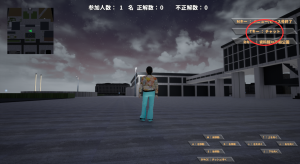
Tキーを押すとチャット画面に切り替わりますので、そちらでメッセージを送信・確認することができます。
チャットは一度アプリからログアウトすると履歴が削除されますのでお気をつけください。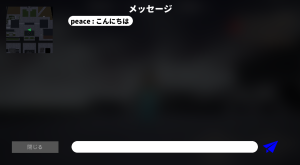
Rキーで資料館/平和公園のワープ機能を利用することができます。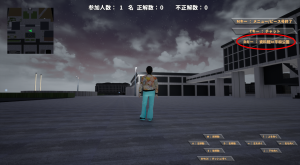
資料館/平和公園ワープボタンを押すと、平和公園にいる場合は資料館へ、資料館にいる場合は平和公園へワープすることができます。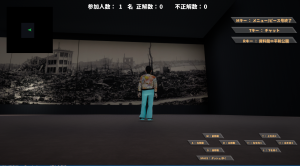 ⇅
⇅
また、Mキーからワープメニュー画面が開きます。
ワープしたい場所をクリックすることで一瞬で移動することができます。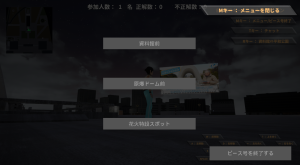
平和学習動画を視聴するには左上地図の緑色の?マークアイコンがある場所へ向かってください。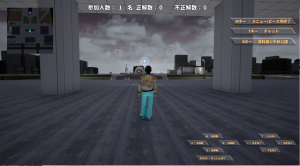
アイコンがある場所に近づくと映像スクリーンが出現しますので、Pキーで動画の視聴を開始してください。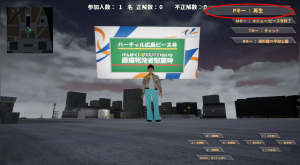
動画をフルスクリーンで視聴したい場合はENTERキーを押してください。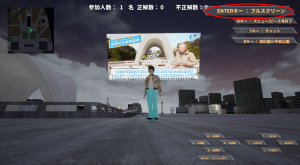
フルスクリーンで動画の視聴を終了する場合はBackSpeaceキーを押して視聴を終了してください。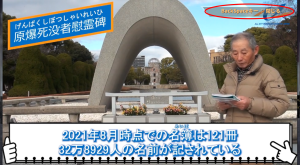
クイズに答えるには、左上地図内のピンク色の?アイコンがある場所へ向かってください。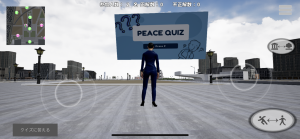 アイコンがある場所へ近づくとクイズスクリーンが出現しますので、クイズに答えるボタンをクリックしてください。クリックするとクイズ解答画面になりますので、正解だと思う答えを選択して回答してください。
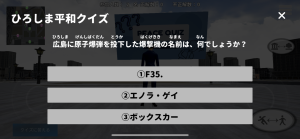 正解数・不正解数はカウントされますので、良い結果が残るよう頑張ってください。一つのクイズにつき、正解数は1点しか加算されませんのでご注意ください。
資料館内の写真の前に立ちENTERキーで写真が表示されます。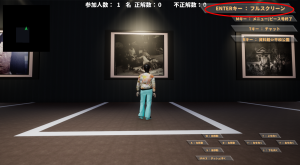
BackSpeaceキーでフルスクリーンを終了することができます。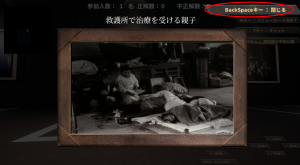
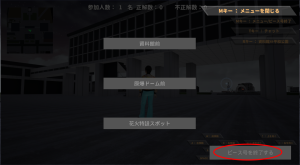
アプリを終了(ログアウト)するにはMキーでメニューを開きます。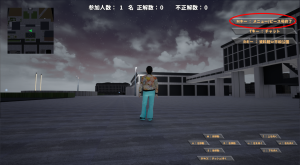
右下のピース号を終了するボタンをクリックして、アプリを終了してください。